Undgå datatab: Sådan sikkerhedskopierer du din mobil


Undgå datatab: Sådan sikkerhedskopierer du din mobil
Vi gemmer i dag store dele af vores liv på mobilen – billeder, beskeder, kontakter, noter og dokumenter. Men hvad sker der, hvis telefonen bliver stjålet, går i stykker eller forsvinder? Uden en sikkerhedskopi kan vigtige minder og data være tabt for altid. Heldigvis er det nemt at beskytte sig mod datatab, hvis du tager nogle få forholdsregler. Her får du en guide til, hvordan du sikkerhedskopierer din mobil – uanset om du bruger iPhone eller Android.
Hvorfor sikkerhedskopiering er vigtig
Mange opdager først betydningen af en backup, når uheldet er ude. En sikkerhedskopi fungerer som et digitalt sikkerhedsnet, der gør det muligt at gendanne dine data, hvis noget går galt. Det kan være alt fra en defekt skærm til en softwarefejl eller et tyveri.
Med en opdateret backup kan du hurtigt få din nye eller reparerede telefon til at ligne den gamle – med alle apps, billeder og indstillinger intakte. Det sparer både tid og frustration.
Sikkerhedskopiering på iPhone
Apple har gjort det nemt at tage backup via iCloud. Når funktionen er slået til, sker sikkerhedskopieringen automatisk, når telefonen er tilsluttet Wi-Fi og strøm.
Sådan gør du:
- Gå til Indstillinger → tryk på dit navn → iCloud → iCloud-sikkerhedskopi.
- Sørg for, at funktionen er slået til.
- Tryk på Sikkerhedskopier nu for at tage en manuel backup.
Du kan også tage backup via iTunes eller Finder på en computer, hvis du foretrækker at have en lokal kopi. Det kan være en fordel, hvis du har begrænset iCloud-plads.
Tip:
- Tjek jævnligt, at din seneste backup er opdateret.
- Overvej at købe ekstra iCloud-lager, hvis du har mange billeder og videoer.
Sikkerhedskopiering på Android
Android-telefoner tilbyder flere muligheder for backup, afhængigt af producent og version. Den mest udbredte løsning er Google One, som automatisk gemmer dine data i skyen.
Sådan gør du:
- Åbn Indstillinger → Google → Sikkerhedskopi.
- Sørg for, at Sikkerhedskopi til Google One er aktiveret.
- Tryk på Sikkerhedskopier nu for at starte processen.
Google gemmer typisk appdata, kontakter, beskeder, billeder og indstillinger. Hvis du bruger en Samsung-telefon, kan du også benytte Samsung Cloud eller Smart Switch til at tage backup og overføre data mellem enheder.
Tip:
- Brug Google Fotos til automatisk at gemme billeder og videoer i skyen.
- Tjek, at din Google-konto er logget ind, og at backupstatus viser “Aktiv”.
Lokale kopier – ekstra sikkerhed
Selvom cloud-løsninger er praktiske, kan det være en god idé at have en ekstra kopi på en computer eller ekstern harddisk. Det giver dig kontrol over dine data og beskytter mod eventuelle fejl i skyen.
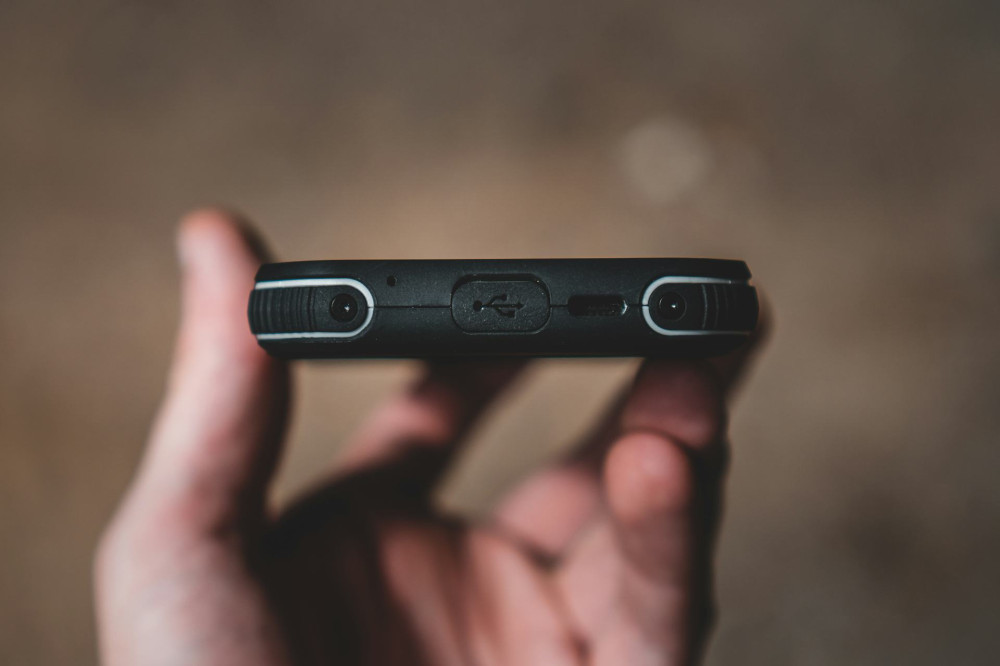
Du kan overføre billeder og filer manuelt via USB-kabel eller bruge producentens software til at tage en fuld backup. Husk at opdatere den jævnligt – en gammel backup er næsten lige så ubrugelig som ingen backup.
Gør backup til en vane
Den bedste backup er den, der sker automatisk. Sørg for, at din telefon er sat op til at tage regelmæssige sikkerhedskopier, og tjek en gang imellem, at alt fungerer som det skal. Det tager kun få minutter, men kan spare dig for mange timers besvær, hvis uheldet er ude.
Overvej også at aktivere to-faktor-godkendelse på dine konti, så dine data er bedre beskyttet mod uautoriseret adgang.
Når du skifter telefon
Når du får en ny mobil, kan du nemt gendanne dine data fra den seneste backup. Under opsætningen bliver du typisk spurgt, om du vil gendanne fra iCloud, Google eller en lokal kopi. Følg vejledningen på skærmen – og på få minutter er din nye telefon klar med alt det, du kender.
Læs også:

En lille indsats med stor effekt
At tage backup af mobilen er en af de nemmeste måder at beskytte dine digitale minder på. Det kræver kun få klik at sikre, at billeder, beskeder og kontakter ikke går tabt. Gør det til en fast rutine – så kan du bruge din mobil med ro i sindet, uanset hvad der sker.
Læs også: